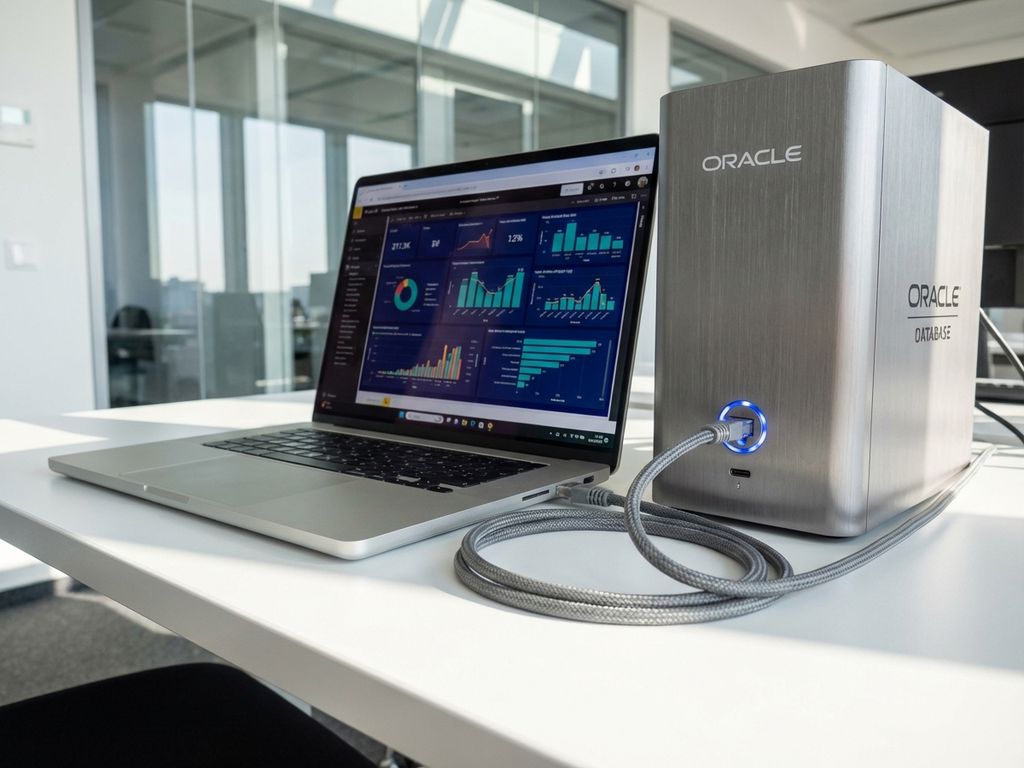
Oracle koppelen aan Power BI vereist de juiste software, drivers en configuratie-instellingen. Je hebt Oracle-clientsoftware, ODBC-drivers en Power BI Desktop nodig om een stabiele verbinding tot stand te brengen. Het proces omvat het configureren van de Oracle-connector, het invoeren van servergegevens en het testen van de authenticatie.
Wat heb je nodig om Oracle aan Power BI te koppelen?
Voor een succesvolle Oracle–Power BI-koppeling heb je Oracle-clientsoftware, compatibele ODBC-drivers en Power BI Desktop geïnstalleerd nodig. De Oracle Instant Client is voldoende voor de meeste verbindingen en vereist geen volledige database-installatie op je werkstation.
De technische vereisten omvatten:
- Oracle Instant Client (versie 11.2 of hoger) of volledige Oracle Client
- Microsoft ODBC Driver for Oracle of Oracle ODBC Driver
- Power BI Desktop (nieuwste versie aanbevolen)
- Windows-besturingssysteem (64-bitversie voor optimale prestaties)
- Netwerkconnectiviteit naar de Oracle-databaseserver
Zorg ervoor dat alle software dezelfde architectuur heeft (32-bit of 64-bit). Power BI Desktop is standaard 64-bit, dus installeer ook de 64-bitversie van de Oracle-client en drivers. De Oracle-client moet correct geconfigureerd zijn met de juiste TNS-namen en verbindingsstrings voor je databaseomgeving.
Hoe maak je stap voor stap verbinding tussen Oracle en Power BI?
Start Power BI Desktop en selecteer ‘Get Data’, gevolgd door ‘Database’ en vervolgens ‘Oracle database’. Voer de servernaam of TNS-naam in, kies je verbindingsmodus en configureer de authenticatie-instellingen volgens de eisen van je organisatie.
Het verbindingsproces bestaat uit deze stappen:
- Open Power BI Desktop en klik op ‘Get Data’
- Selecteer ‘Database’ → ‘Oracle database’
- Voer de Oracle-server-URL of TNS-naam in
- Kies tussen DirectQuery of Import als data connectivity mode
- Configureer authenticatie (Windows, Database of Oracle-credentials)
- Test de verbinding en selecteer de gewenste tabellen
- Klik op ‘Load’ om data te importeren of query’s op te stellen
Bij het invoeren van servergegevens kun je zowel de volledige verbindingsstring gebruiken als alleen de hostnaam met poort. Voor TNS-namen moet je Oracle-client correct geconfigureerd zijn met een tnsnames.ora-bestand. Test altijd de verbinding voordat je verdergaat met het selecteren van tabellen en views.
Welke veelvoorkomende problemen ontstaan bij Oracle–Power BI-koppelingen?
De meest voorkomende problemen zijn driverconflicten, authenticatiefouten en netwerkconnectiviteitsissues. Versie-incompatibiliteit van de Oracle-client met Power BI en verkeerd geconfigureerde TNS-instellingen veroorzaken ook regelmatig verbindingsproblemen, die je kunt oplossen met systematische troubleshooting.
Typische uitdagingen en oplossingen:
- ORA-12154 TNS could not resolve: controleer de tnsnames.ora-configuratie en de TNS_ADMIN-environmentvariable
- Driver not found errors: installeer een bijpassende 64-bit Oracle-client en ODBC-drivers
- Authentication failures: verifieer gebruikersnaam, wachtwoord en databaseprivileges
- Slow query performance: optimaliseer SQL-query’s en overweeg DirectQuery in plaats van Import
- Connection timeouts: verhoog timeoutwaarden en controleer netwerklatency
Preventieve maatregelen omvatten het regelmatig updaten van de Oracle-clientsoftware, het testen van verbindingen in een gecontroleerde omgeving en het documenteren van werkende configuraties. Houd ook rekening met firewallinstellingen en databasespecifieke beveiligingsregels die de verbinding kunnen beïnvloeden.
Hoe optimaliseer je de prestaties van Oracle-data in Power BI?
Optimaliseer de prestaties door DirectQuery te gebruiken voor grote datasets, efficiënte datamodellering toe te passen en query’s op databaseniveau te verfijnen. De Import-modus werkt beter voor kleinere datasets die frequent gebruikt worden, terwijl DirectQuery geschikt is voor realtime data en grote volumes.
Best practices voor performance-optimalisatie:
- Gebruik DirectQuery voor grote datasets (>1 GB) en realtime requirements
- Kies de Import-modus voor kleinere, stabiele datasets met snelle refreshbehoeften
- Implementeer databaseniveau-indexering op frequently queried columns
- Beperk het aantal kolommen en rijen in je datamodel
- Gebruik databaseviews in plaats van complexe joins in Power BI
- Plan refreshtijden buiten piekuren voor betere performance
Query-optimalisatietechnieken omvatten het vermijden van calculated columns waar mogelijk, het gebruiken van databasenatieve functies en het implementeren van row-level security op Oracle-niveau. Monitor ook de BI-performance regelmatig en pas de datamodellering aan op basis van gebruikspatronen en responstijden.
Hoe DBA helpt met Oracle–Power BI-koppelingen
Wij ondersteunen organisaties bij het realiseren van betrouwbare Oracle–Power BI-integraties door onze expertise in beide technologieën te combineren. Onze databasespecialisten zorgen voor optimale configuraties en troubleshooting.
Onze Oracle–Power BI-dienstverlening omvat:
- Technische implementatie en configuratie van Oracle–Power BI-verbindingen
- Performance-optimalisatie en query-tuning voor snellere dashboards
- Troubleshooting van verbindingsproblemen en driverissues
- 24/7-monitoring en ondersteuning van databaseconnectiviteit
- Advies over DirectQuery- versus Import-strategieën
Met onze ervaring sinds 2002 in Oracle-databasebeheer en moderne BI-oplossingen realiseren we stabiele, performante koppelingen die jouw organisatie voorzien van realtime inzichten. Neem contact op voor professionele ondersteuning bij jouw Oracle–Power BI-integratie.
Gerelateerde artikelen
- Is Fabric duurder dan Azure?
- Fabric of Databricks: wat is het beste platform voor jou?
- Wanneer is het slim om Fabric-beheer uit te besteden?
- Welke software helpt mij om data te analyseren zonder IT-afdeling?
- Hoe integreer je Microsoft Fabric met PostgreSQL?
- Moet ik Power BI of Excel leren?
- Welke databases werken met Power BI?
- Hoe installeer ik Power BI?
- Hoe maak je een Power BI dashboard?
- Kan iedereen Power BI leren?